
Manual del programa del servicio
Cómo armar, imprimir y compartir el programa. Viene listo para el culto del sábado en la mañana, y sirve igual para el programa de la tarde, la Sociedad de Jóvenes, el culto del miércoles o el del viernes en la noche.
1. Lo primero que hay que saber
La página se abre con un programa de ejemplo y usted escribe encima. No hay que crear cuenta, ni instalar nada, ni guardar: lo que edita se guarda solo en su teléfono o computador.
La primera vez que entra, lo que ve es el programa publicado: el que el encargado dejó como oficial. Desde el momento en que usted edita algo, esa copia es suya y ya nadie la cambia.
La barra de arriba

Arriba quedan las cuatro cosas de cada sábado y nada más: las dos hojas del programa (Programa y Anuncios, que son pestañas: la que está rellena es la que está viendo), Imprimir y Publicar. En el celular las pestañas van en su propio renglón, de lado a lado.
Todo lo demás está en ⋯ Más, agrupado por para qué sirve: los dos enlaces para compartir, la lista de programas de otros sábados, agregar sección, restablecer y el manual. Nada desapareció, solo dejó de estorbar: antes la barra se comía casi un tercio de la pantalla del teléfono antes de que empezara el programa.
En el computador: la cinta, y dejarla fija

En pantalla de computador, ⋯ Más no abre una lista larga: abre una cinta a lo ancho, con las opciones en fila y el nombre del grupo debajo, parecido a la cinta de Word. Todo queda a la vista de un golpe, sin tener que rodar.
Y si la quiere siempre a la vista, toque el alfiler de la derecha: la cinta se queda fija como una segunda barra y el programa empieza justo debajo. El mismo alfiler la suelta. La aplicación se acuerda de cómo la dejó. En el celular no aparece, porque ahí las opciones no caben en un renglón y ocuparían más de un tercio de la pantalla: en el teléfono el menú sube desde abajo.
Si prefiere el teclado
Con el tabulador se recorren los botones de la barra y las flechas ← → cambian entre Programa y Anuncios. Cuando hay un menú o un aviso abierto, la tecla Esc lo cierra y el cursor vuelve al botón desde donde lo abrió, así que no se pierde el lugar.
En el celular, mientras el menú está abierto desde abajo, el programa queda quieto a propósito: si se pudiera escribir ahí, estaría escribiendo sobre un texto que el menú no deja ver.
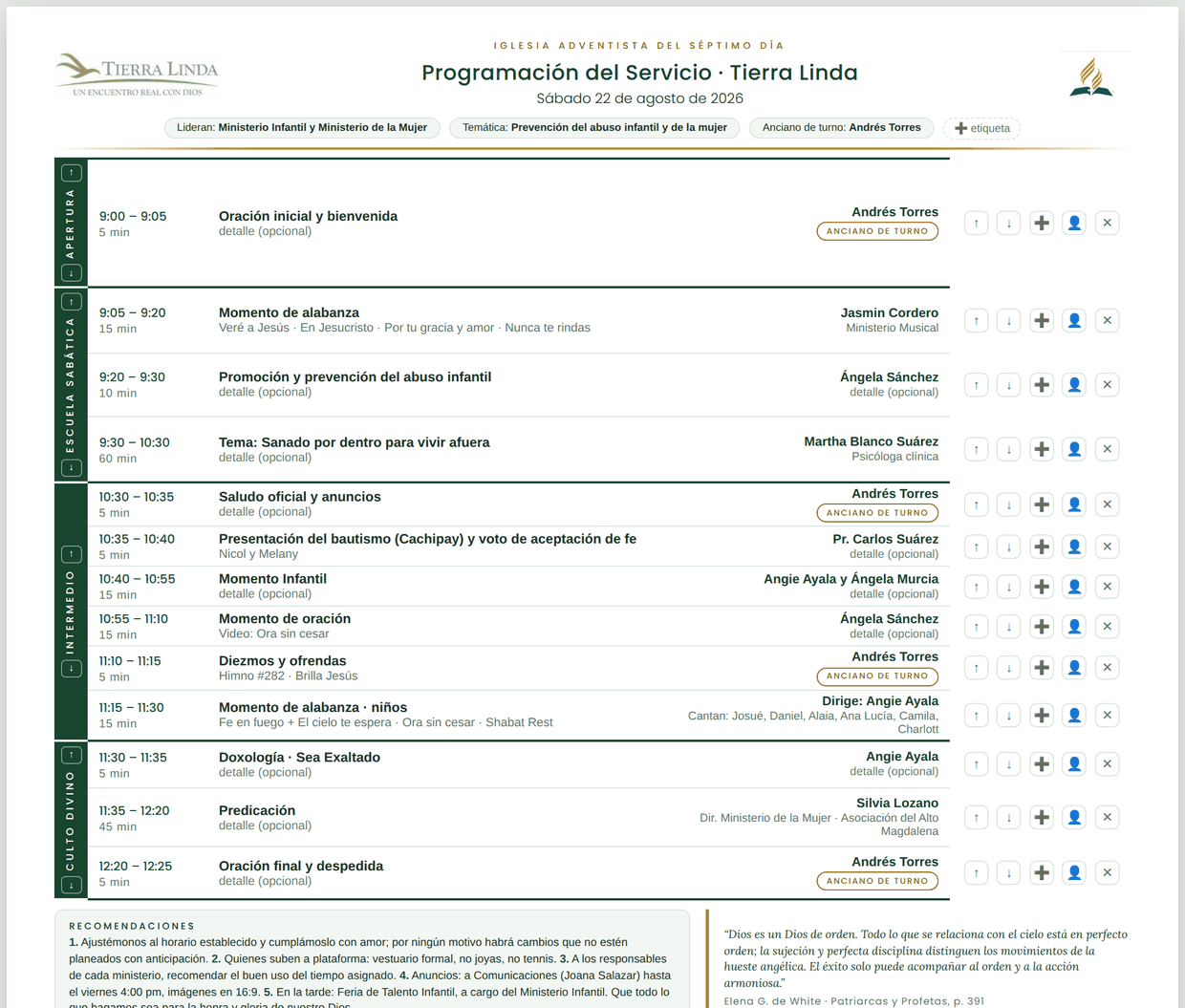
2. Editar los textos
Toque o haga clic sobre cualquier texto y escriba encima: el título, la fecha, las horas, el nombre del espacio, el responsable y su cargo. Donde dice detalle (opcional) en gris puede poner los himnos, el video o cualquier nota; si lo deja vacío no aparece en el papel.

Si copia y pega desde Word o WhatsApp, entra solo el texto: no se cuelan otras letras ni otros tamaños que dañen el formato del programa.
Partir el detalle en dos renglones
En el detalle de un espacio y en el de un anuncio, la tecla Enter abre un renglón nuevo. Sirve para separar dos cosas que no son la misma: lo que se hace, y quiénes participan.
| En vez de | Escriba |
|---|---|
| Introducción y clases · Panelistas: Isabella, Isabela, Antonia y Daniel | Introducción y clases Panelistas: Isabella, Isabela, Antonia y Daniel |
En los demás campos (la hora, el nombre del espacio, el responsable, el cargo) el Enter no hace nada, a propósito: la columna de la derecha es angosta y un renglón de más ahí empuja el programa fuera de la única hoja.
3. Los botones de cada espacio
Los botones aparecen en el espacio donde usted está, a la derecha, y no en todos a la vez. En el computador basta pasar el mouse por encima; en el celular y la tablet están siempre a la vista, un poco más claros, y se ven enteros en el espacio que toque. Así el programa se lee como el documento que es, sin sesenta botones encima del texto.
| Botón | Qué hace |
|---|---|
| ↑ ↓ | Sube o baja ese espacio. Si llega al borde de la sección, pasa a la sección vecina. |
| El más (+) | Agrega un espacio nuevo justo debajo. |
| La persona | Pone o quita el sello dorado, por ejemplo Anciano de turno. El texto del sello también se edita. |
| El altavoz | Solo aparece en el espacio de los anuncios: trae o deja de traer la lista de la otra hoja (sección 11). Tachado quiere decir que no los está trayendo. |
| ✕ | Quita ese espacio. Si era el único de la sección, la sección desaparece. |
Al mover un espacio el cursor se queda donde estaba y la fila sigue a la vista, así no hay que buscarla otra vez ni se cierra el teclado del celular.
4. Las secciones
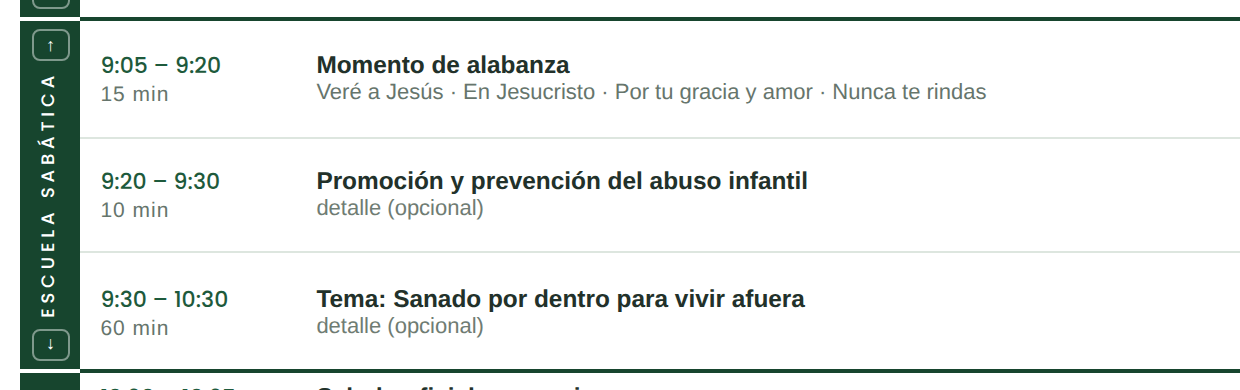
Son las bandas verdes: Apertura, Escuela Sabática, Intermedio, Culto Divino. El nombre se edita igual que todo lo demás, las flechas de la banda mueven la sección completa con sus espacios, y con Sección agrega una nueva al final.
5. Los minutos se calculan solos

Usted escribe el rango de horas y el sistema pone los minutos. No hay que sumar nada a mano.
| Si escribe | Aparece |
|---|---|
| 9:30 – 10:30 | 60 min |
| 11:35 – 12:20 | 45 min |
| 6:30 – 7:30 pm | 60 min |
| 5:00 a 6:30 | 90 min |
El am y el pm son opcionales: si no los escribe, se entiende que el programa no dura más de doce horas. Conviene escribirlos en los programas de la noche, como el culto del miércoles o el del viernes, para que quien lea el papel no tenga duda. Si la hora queda mal escrita, los minutos se quedan como estaban en vez de borrarse.
Si una hora cambia, el resto del horario se corrige solo
Cuando un espacio se mueve — el programa empieza más temprano, o algo se alargó — no hay que reescribir todas las horas a mano. Cambie la hora del espacio que se movió y toque el botoncito ⤓ ajustar siguientes que está debajo de los minutos: todos los espacios que siguen se corren en cadena, cada uno arrancando donde termina el anterior y conservando lo que dura.
Dos detalles buenos de saber: los espacios de abajo no se tocan hasta que usted toca el botón (cambiar una hora suelta no mueve nada más), y si el resultado no era lo que esperaba, ↶ Deshacer devuelve el horario completo como estaba.
6. Si se equivoca: deshacer
El botón ↶ Deshacer aparece en la barra en cuanto hay algo que
devolver, y se va cuando ya no queda nada. Devuelve el último cambio de estructura:
un espacio que quitó por error, una fila que movió, un sello que puso, una sección que agregó.
Guarda los últimos 40 cambios, así que puede tocarlo varias veces. En computador también funciona
con Ctrl+Z (en Mac Cmd+Z). Mientras escribe dentro de un campo, ese mismo
atajo deshace las letras, como en cualquier programa.
7. El encabezado

Las etiquetas ovaladas de arriba (quién lidera, la temática, el anciano de turno) se editan tanto en el nombre como en el contenido. Con etiqueta agrega otra, y la ✕ que aparece al pasar por encima la quita. Los logos se cambian haciendo clic sobre ellos y eligiendo una imagen; el máximo es 400 KB, que para un logo sobra.
8. En el celular
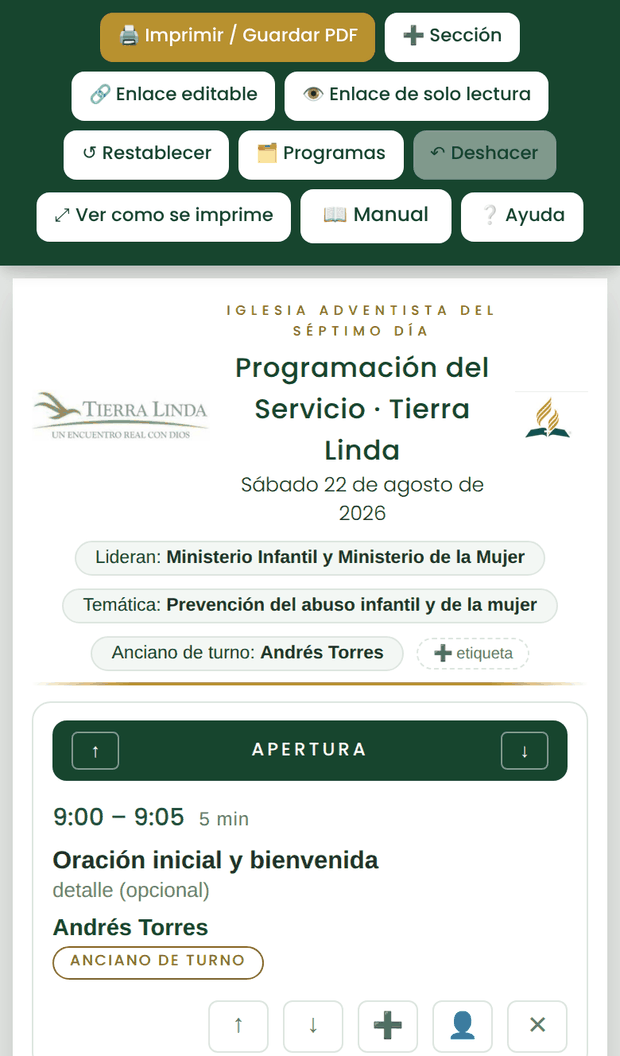
En el teléfono el programa se muestra como tarjetas, una por espacio, con letra normal y botones grandes: así se edita cómodo con el dedo. Cuando quiera ver cómo va a quedar el papel, abra ⋯ Más y toque ⤢ Ver como se imprime; para volver a editar, en el mismo sitio dice Vista celular. La opción siempre dice a dónde lo lleva.
9. Imprimir o guardar el PDF
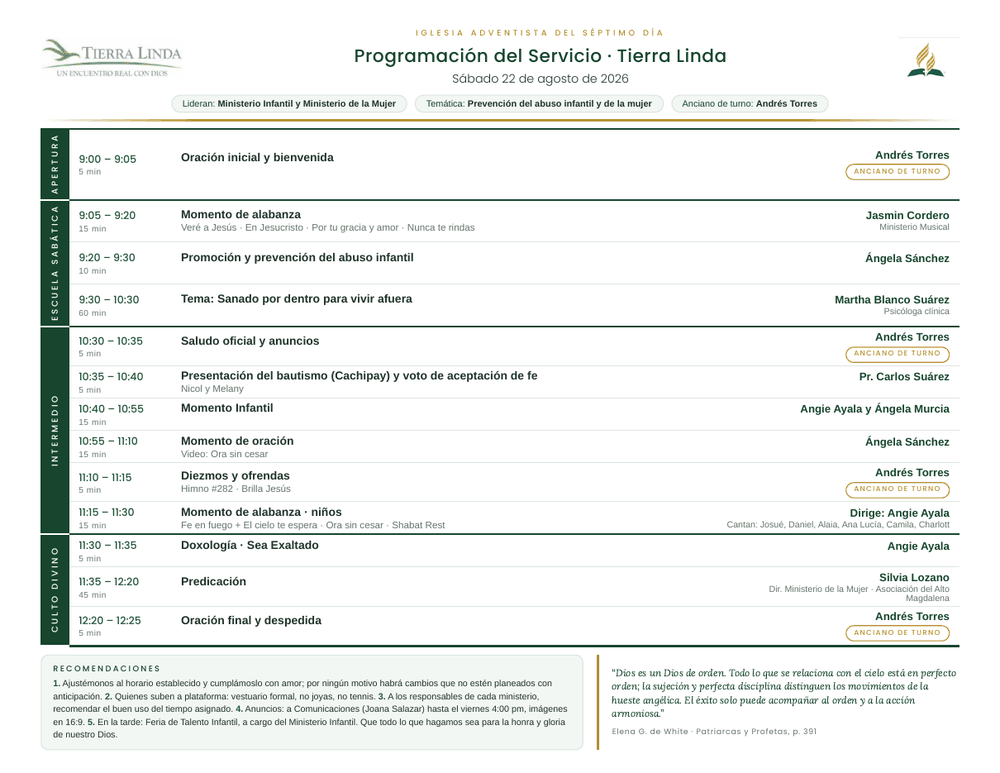
Toque Imprimir / Guardar PDF. Elija tamaño carta, orientación horizontal y márgenes en ninguno. Los botones, las flechas y la barra verde no salen impresos: sale solo el programa, en una sola hoja. En el iPhone, en la misma ventana de impresión puede elegir Guardar en Archivos para obtener el PDF y enviarlo por WhatsApp.
El archivo se llama por su sábado. El PDF le sale sugerido como
Programa Tierra Linda 2026-09-19 y la copia de la página como
programa-tierra-linda-2026-09-19.html, con la fecha del programa que tenga abierto. Así, en la
carpeta de descargas, los programas quedan ordenados por fecha y no hay que abrirlos para saber
cuál es cuál. Si el sábado tiene dos programas, el segundo lleva además su tipo
(programa-tierra-linda-2026-09-19-sociedad-de-jovenes.html). Si la fecha está escrita de una forma
que la página no puede leer, el archivo se llama como antes, sin fecha: es preferible un nombre
repetido a una fecha equivocada.
10. Compartir, publicar y volver atrás
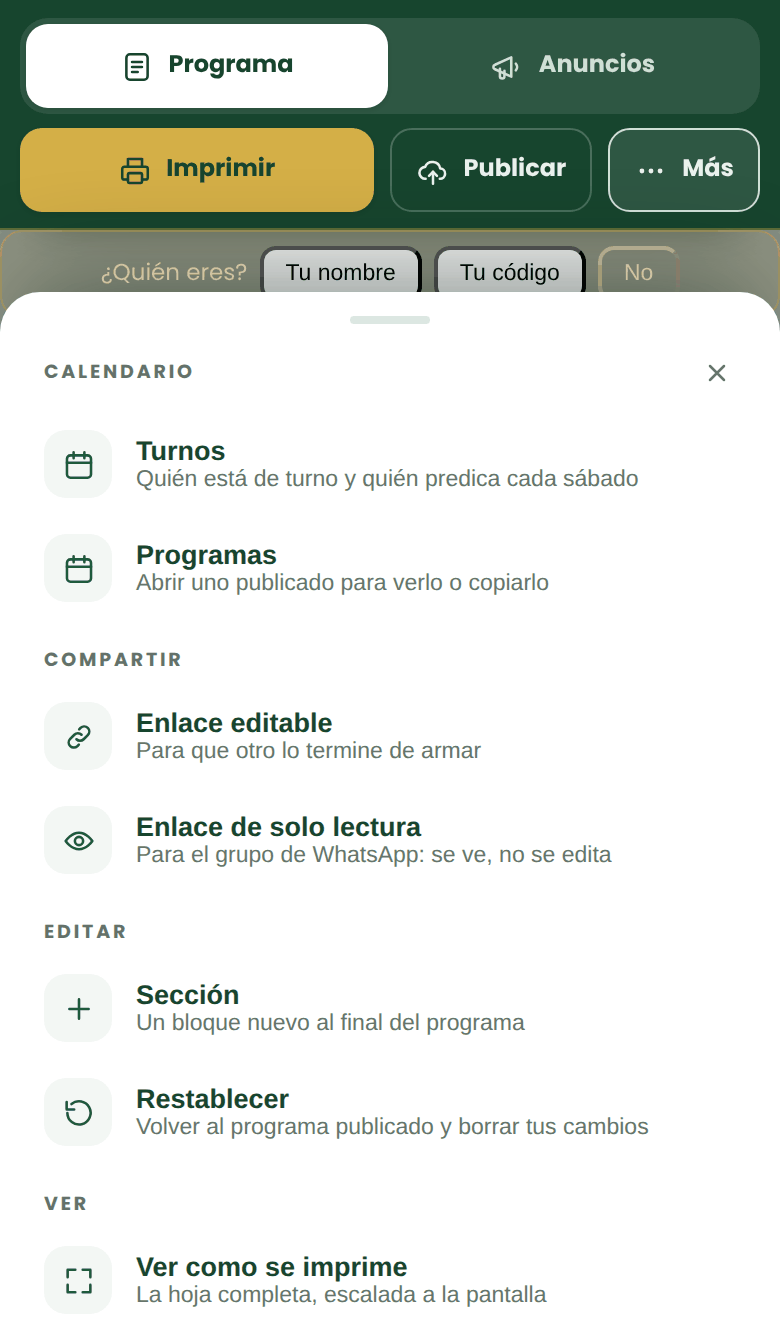
Los dos enlaces y el restablecer están en ⋯ Más, bajo Compartir y Editar.
| Opción | Para qué |
|---|---|
| Editable | Enlace editable: lleva su programa adentro. Quien lo abra ve esa versión y puede seguir editándola. |
| Solo lectura | Enlace de solo lectura: el mismo programa, pero quien lo abre solo puede leerlo, imprimirlo o guardarlo en PDF. Es el que conviene repartir cuando el programa ya está cerrado, porque así nadie lo cambia sin querer y no circulan dos versiones del mismo sábado. |
| ↺ Restablecer | Borra sus cambios y vuelve al programa publicado. Pide confirmación antes. |
El de solo lectura se acorta solo cuando puede. Si lo que usted tiene en pantalla es
exactamente lo que ya está publicado, el enlace queda así de corto:
…/?ver=2026-09-19. Si usted editó algo y todavía no lo publicó, el enlace vuelve a
ser el largo, porque tiene que llevar adentro lo que usted está viendo. Esa diferencia no es un
detalle: si se acortara igual, quien lo abriera vería la versión vieja creyendo que es la nueva.
Y si quiere el enlace del programa que esté vigente, sin atarlo a una fecha, sirve
…/?ver a secas. Ojo con ese: muestra el vigente, así que cuando usted publique el
del sábado siguiente, quien vuelva a abrirlo verá el nuevo.
Si el programa llegara a quedar demasiado grande para el enlace largo, la página avisa en vez de copiar uno que no sirve.
Un enlace de solo lectura no pregunta quién es usted ni deja cambiar el calendario de turnos: se ve y se imprime, nada más. Para eso está la página normal.
Publicar: dejar su programa como el que todos ven
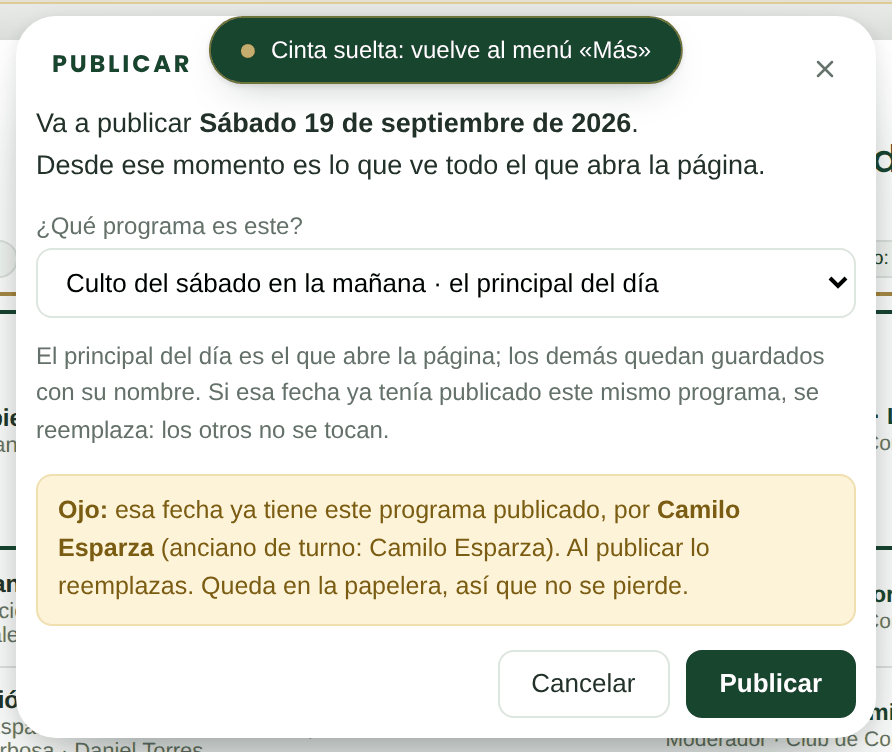
Cuando el programa está terminado, el botón Publicar lo deja como el programa que ve todo el que abra la página. Antes de publicar, la página le pide confirmación.
Para poder publicar necesita su código de autor, que Camilo le manda una sola vez como un enlace. Ábralo en el teléfono o computador donde trabaja y listo: el código queda guardado en ese aparato y no lo vuelve a necesitar. Si cambia de aparato, pídale a Camilo un enlace nuevo: el anterior no se puede volver a mostrar, así que él le genera otro y el viejo deja de servir.
Publicar no borra el trabajo de nadie: quien esté armando su propio programa sigue viendo el suyo. Y si publica dos veces el mismo sábado, la segunda reemplaza a la primera, así que corregir es simplemente publicar otra vez.
Tenerla como una app en el teléfono
La página se puede dejar en la pantalla de inicio, con su icono, y desde ahí abre como cualquier aplicación: sin la barra del navegador y sin tener que buscar el enlace.
- iPhone: ábrala en Safari, toque el botón de Compartir (el cuadrito con la flecha hacia arriba) y luego Añadir a pantalla de inicio.
- Android: ábrala en Chrome; el navegador ofrece solo Instalar aplicación. Si no aparece, está en el menú de los tres puntos.
Una vez instalada, funciona sin señal: el programa que ya abrió queda guardado en el teléfono, así que en el salón se puede leer e imprimir aunque no haya internet. Lo único que necesita señal es publicar y traer lo que otro publicó.
No hay que buscarla en la App Store ni en Play Store: no está ahí, y no hace falta.
La app instalada empieza de cero, aunque en Safari ya estuviera todo. En el iPhone, lo que se guarda en la pantalla de inicio tiene su propia memoria: el código de autor que guardó al abrir su enlace en Safari no está ahí, así que la app abre como si nadie la conociera. Y tocar el enlace desde WhatsApp no lo arregla, porque el enlace abre Safari, no la app.
Lo fácil es el código de 6 dígitos: abra la app desde su icono y, cuando le pida el código, escríbalo. Son seis números y el teclado que sale es el de números. Con eso ya puede publicar desde la app.
Si lo que tiene es el enlace, sirve igual pero hay que pegarlo, no tocarlo: tocarlo abre el navegador y el código queda allá. En WhatsApp, deje el dedo encima del enlace → Copiar, abra la app y péguelo en ese mismo campo. La app se queda con el código y bota el resto.
11. La hoja de anuncios
El sábado, en el momento de anuncios, el anciano de turno tiene que leerlos en voz alta. Esa hoja vive dentro del mismo programa: son las dos pestañas de la barra. La pestaña Anuncios pasa a ella y Programa devuelve al minuto a minuto. La pestaña rellena es la hoja que está viendo.
Cada anuncio tiene dos partes: el título, que es lo que se dice de una, y el detalle, con las fechas, horas y lugares. La letra es más grande a propósito, para leerla de pie desde el celular o desde el papel. Con anuncio se agrega otro, y cada uno tiene sus flechas para ordenarlos como se van a leer.
En el programa solo salen los títulos. La fila de anuncios del programa muestra Anuncios (2) y los títulos corridos, separados por un punto medio; el detalle completo (fechas, horas, lugares) vive en esta hoja, que es la que se lee en voz alta y la que se proyecta. El número le dice de una cuántos hay, sin tener que cambiar de hoja. En la pantalla, tocar ese bloque (la palabra «Anuncios» o cualquiera de los títulos) lo trae a esta hoja; en el computador, al pasar el mouse por encima aparece el aviso que lo dice. En el papel se imprime como el texto que es.
Para imprimir o guardar el PDF de los anuncios: estando en esa hoja, el botón Imprimir / Guardar PDF de siempre saca esa hoja, no el programa. La regla es sencilla: se imprime lo que se está viendo. Así el programa sigue saliendo en una hoja y los anuncios en otra, cada uno por su lado.
Dos programas el mismo día
Al publicar, la página pregunta qué programa es este. Si es el culto principal del día, se deja como está: ese es el que abre la página. Si es otro del mismo día — la Sociedad de Jóvenes de la tarde, por ejemplo — se elige en la lista (o se escribe con «Otro»), y así los dos quedan guardados sin pisarse: cada uno aparece en ⋯ Más → Programas con su nombre al lado de la fecha.
Los anuncios viajan con el programa: se guardan solos, van dentro de los enlaces que comparte y quedan publicados junto con el programa cuando toca Publicar.
Las dos hojas se hablan
Los anuncios se escriben en su hoja, pero se leen dentro de un espacio del programa, así que las dos caras se muestran lo que necesita la otra:
- En el programa, el espacio de los anuncios muestra debajo, uno por renglón, el título de cada anuncio y la primera frase de su detalle. Quien dirige lleva el papel en la mano y ve de qué es cada uno y cuándo, sin voltear a la otra hoja. Por eso conviene que la primera frase diga lo básico (fecha, hora y lugar): es la que viaja al programa. De cinco anuncios en adelante quedan solo los títulos, seguidos: con más de cuatro, un renglón por anuncio obliga a encoger todo el programa para que quepa en la hoja, y achicarle la letra a las horas y los nombres por una fila sale más caro que resumir esa fila. El detalle completo sigue entero en la hoja de anuncios, que es la que se lee en voz alta.
- En la hoja de anuncios, debajo de la fecha, aparece a qué hora y de cuántos minutos es ese espacio. Quien los lee sabe cuánto tiempo tiene, que es lo que decide si caben cinco anuncios o hay que recortar.
Eso no se escribe en ninguna parte: sale solo, igual que los minutos salen de la hora. La página reconoce el espacio porque su nombre dice «anuncios». Si lo renombra y le quita esa palabra, se deja de traer la lista; si prefiere no traerla pero conservar el nombre, use el botón del altavoz de esa fila. Mientras la trae, ese espacio ni siquiera muestra el campo de detalle: no hay nada que escribir ahí a mano. Si esa fila ya tenía un detalle escrito de antes, ese sí se sigue viendo y se puede editar.
12. Programas de otros sábados
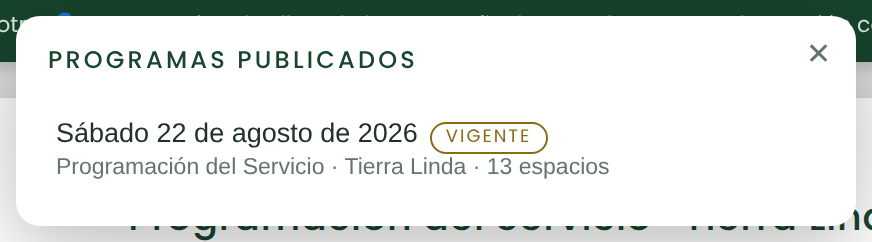
⋯ Más → Programas muestra la lista de todo lo publicado, en dos grupos: primero del sábado que viene en adelante, empezando por el más próximo (el que dice vigente es el que la página le muestra a todo el mundo), y debajo los anteriores, del más reciente hacia atrás. Cada grupo dice al lado en qué orden va. Si una fecha tiene dos programas, el principal va primero y el otro lleva su nombre al lado.
Cuando la lista se haga larga (un sábado por semana son unos cincuenta al año) el panel no se vuelve un rollo interminable: arriba salen todos los que vienen, y abajo los ocho anteriores más recientes, que es de donde se copia casi siempre. Debajo hay un botón «Ver los … anteriores» para el resto, y aparece un buscador: escriba un mes, un año o el nombre de un anciano y la lista se filtra. No hace falta la tilde: «andres» encuentra a Andrés.
Cada sábado se reconoce por su anciano de turno, que es como uno los piensa: el título es el mismo en todos y no sirve para distinguirlos. Si el programa lo publicó otra persona distinta del anciano de turno, el renglón de abajo lo dice.
Al abrir uno se carga completo, así que sirve para reutilizar un sábado parecido en vez de armar todo otra vez. Si usted ya tenía un programa propio, la página le pregunta antes de reemplazarlo.
Si alguien publicó una versión más nueva
Al abrir, la página le muestra su copia, no la publicada: así nadie le pisa lo que estaba armando. Pero si para ese mismo sábado hay una versión publicada distinta de la suya, aparece un renglón arriba que lo dice y de quién es, con dos botones: Ver la publicada (la trae, y se puede deshacer) o Seguir con la mía. Nada se cambia solo.
Y al tocar Publicar, si esa fecha ya tiene publicado ese mismo programa, la ventana lo avisa antes con el nombre de quien lo publicó. Puede seguir adelante: lo anterior queda guardado y Camilo lo puede recuperar.
Para quitar un programa publicado (una fecha equivocada, un duplicado) toque la ✕ que aparece a la derecha de cada uno. La página le pregunta antes y le avisa si es el que todos están viendo. No se borra del todo: queda guardado en el servidor y Camilo lo puede recuperar. El único que no se puede quitar es el último que quede, para que la página nunca se queda sin programa.
13. El calendario de turnos
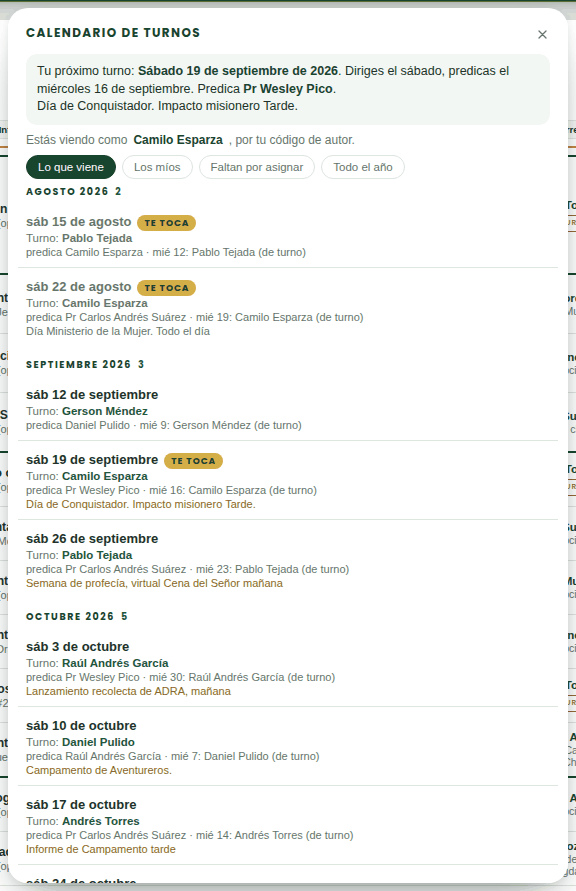
⋯ Más → Turnos abre el calendario: cada sábado con su anciano de turno, quién predica, el miércoles de esa semana y el evento del día, si hay (Día de Conquistador, Cena del Señor, campamento).
Lo primero que muestra es si le toca a usted. Arriba dice su próximo turno y qué le corresponde en cada servicio, y las filas que son suyas quedan marcadas con «te toca». Los botones de arriba filtran: Los míos, Faltan por asignar y Todo el año. Lo que viene muestra de este sábado en adelante y nada de atrás; para ver un turno que ya pasó, están Los míos y Todo el año.
El miércoles de su turno cae antes del sábado, tres días antes: si le toca el sábado 19, su miércoles es el 16. Por eso el calendario lo muestra siempre al lado del sábado; esperar al sábado para mirar sería mirar tarde. Por acuerdo, el miércoles lo predica el anciano de turno; si va a predicar otro, se anota y ahí queda dicho.
Que la página sepa quién es usted
Si todavía no la sabe, la primera vez que entra a la página sale un aviso arriba: «¿Quién eres?», con dos salidas. Elija la que le sirva; si no quiere contestar ahora, «Ahora no» lo quita y no vuelve a preguntar.
Hay tres formas de que la página sepa quién es usted, de mejor a más sencilla.
Si abrió la página con su enlace de autor alguna vez, ya está: su código quedó guardado en ese equipo y el calendario le marca sus sábados sin que usted haga nada. Es la forma buena, y es la única que sirve además para publicar.
El campo para escribirlo está siempre en ⋯ Más → Turnos, en «Entrar con mi código», al lado de donde se escoge el nombre. Ahí mismo, cuando ya entró con su código, aparece «Salir o usar otro código»: borra de ese teléfono su código, el nombre escogido y la clave de mantenedor si la tenía, y la página vuelve a preguntar quién es. Su cuenta no se toca. Es lo que hay que hacer en un equipo prestado, o cuando dos personas usan el mismo teléfono.
Si no tiene el enlace a mano pero sí tiene su código de 6 dígitos (se lo pueden mandar por WhatsApp, a diferencia del enlace no importa que llegue como texto suelto), toque «Escribir tu código» en el aviso, o ⋯ Más → Publicar si va a publicar de una vez, y escríbalo ahí. Es el mismo código que el enlace: sirve igual para que el calendario le marque sus sábados y para publicar. Si el código no sirve, la página se lo dice ahí mismo, sin guardarlo.
Si no tiene ni enlace ni código, escoja su nombre en la lista que sale arriba del calendario («¿Quién eres?» → «Escoger tu nombre»). Queda guardado en ese teléfono y desde ahí el calendario le marca sus sábados. Escoger su nombre no le da permiso de publicar ni de cambiar el calendario: lo único que hace es resaltar sus filas, y el calendario ya lo puede ver cualquiera. Arriba siempre dice «Estás viendo como…», para que se entienda si el teléfono está mostrando lo de otra persona.
El aviso de la semana
La semana en que le toca, al abrir la página sale un renglón en la barra de arriba: «Te toca esta semana (sábado 12): diriges el sábado, predicas el miércoles 9». Aparece desde el domingo anterior, no el sábado, porque el miércoles de su turno cae antes que el sábado y avisar el viernes sería avisar tarde. Entendido lo quita para ese turno; el del turno siguiente vuelve a salir.
Cambiar un turno o intercambiarlo
Solo quien administra puede cambiarlo. Al tocar un sábado se abre ahí mismo: el anciano de turno se escoge de la lista (así la página puede avisarle a esa persona), y el predicador y el evento se escriben. Quien no tiene código de autor se escribe a mano.
Si lo que quiere es cambiarse con otro sábado, use «Intercambiar con otro sábado» y toque el otro: los dos cambian de dueño a la vez. Hacerlo a mano, uno y después el otro, deja un rato en que una persona aparece en dos sábados y el otro queda vacío. El evento no se mueve: «Día de Conquistador» es del 19 de septiembre, no de la persona.
Para agregar sábados, abajo hay dos fechas y el botón Agregar: crea todos los sábados de ese rango, vacíos, para ir asignándolos. Pasarlo dos veces no borra lo ya asignado.
Escribir la fecha llena lo que falta
Al escribir la fecha de un sábado que está en el calendario de turnos, la página completa sola el anciano de turno, la temática (el evento de ese sábado) y quién predica, pero solo en los campos que están vacíos: nunca pisa lo que usted ya escribió. Si ese sábado no está en el calendario, no cambia nada.
14. Cómo se escribe un programa que se entienda
El formato ya está resuelto; lo que decide si el programa se lee bien es dónde entra cada dato. Estas no son reglas de estilo: cada columna tiene un ancho fijo, y lo que se sale de su sitio es lo que después se ve apretado.
Cada espacio tiene tres lugares, y cada uno responde una pregunta
| Dónde | Qué va | Ejemplo |
|---|---|---|
| A la derecha, en verde | Quién responde por ese espacio. Una persona, o dos como máximo. | Isaac Suárez / Liliana Cruz |
| Debajo, en gris | A nombre de quién: el ministerio, el club o el cargo. O el sello dorado, si es el anciano de turno. | Club de Conquistadores |
| El detalle, en el centro | Qué pasa y quién hace cada parte: himnos, citas, videos, y el reparto cuando son varios. | Cita bíblica (Malaquías 3:10): Isaac Suárez · Oración: Liliana Cruz |
La regla práctica: si son más de dos nombres, el tercero en adelante va al detalle, no a la derecha. La columna de la derecha es angosta a propósito; cinco nombres ahí se parten en tres renglones y se comen la fila. En el detalle, que es la columna ancha y de letra pequeña, los mismos cinco nombres caben en un renglón y se leen igual de bien.
Los anuncios: lo necesario, y nada más
Un anuncio se lee en voz alta, de pie y con la iglesia esperando. Lo que sobra ahí no es un detalle de estilo: es tiempo del culto. La prueba para saber si un anuncio está listo es que quien lo escuche sepa qué es, cuándo y dónde, y nada más.
| Parte | Qué lleva |
|---|---|
| Título | De qué es, en tres o cuatro palabras. Es lo que se dice de entrada: «Campaña evangelística», «Visita al ancianato». |
| Detalle | Una o dos frases: fecha, hora, lugar, y quién si hace falta. Punto final. La primera frase es la que sale en el programa, así que ahí va lo básico. |
Lo que sobra casi siempre:
- Repetir el título en el detalle. Si el título ya dice «Jesús es todo», el detalle no necesita terminar en «Tema: Jesús es todo».
- «Este sábado». El programa ya tiene la fecha arriba. Si el anuncio es para hoy, se entiende; si es para otro día, se pone ese día.
- Los saludos. «¡Hola, queridos hermanos!» se dice, no se imprime.
- Repetir el día. «Del sábado 19 al sábado 26 de septiembre» se lee mejor como «del 19 al 26 de septiembre».
Un ejemplo de los dos, con el mismo contenido:
| Largo | Suficiente |
|---|---|
| Pastor invitado: Tomás DeGives. Sábado 19 al Sábado 26 de Septiembre, 6:45 pm, en nuestra iglesia de Tierra Linda. Tema: «Jesús es todo». | Del 19 al 26 de septiembre, 6:45 pm, en Tierra Linda. Predica el pastor invitado Tomás DeGives. |
| ¡Hola, queridos Conquistadores y padres de familia! Este sábado tenemos una misión muy especial de amor y servicio: visitaremos a los abuelitos del Hogar Geriátrico para regalarles una tarde llena de alegría. | Hoy de 2:00 a 4:00 pm, visita al hogar geriátrico. Conquistadores y padres de familia. |
Detalles de escritura que se repiten
- Mayúscula solo al principio. «Momento de oración», no «Momento de Oración». Los meses y los días también van en minúscula: «19 de septiembre».
- Las tildes de los nombres propios. Suárez, Sebastián, Guías, Ángela. Un nombre sin tilde es un nombre mal escrito, y son los nombres de la gente que está ahí sentada.
- Las citas bíblicas, con el libro completo y bien escrito: «Malaquías 3:10», sin espacios de sobra y con el libro en su nombre exacto.
- Un solo separador. El programa usa el punto medio · entre datos del mismo renglón. Mezclar guiones, barras y rayas en la misma hoja se nota.
- Las comillas se abren y se cierran: «Habla, Señor». Si abre una, cierre la otra.
15. Preguntas que suelen salir
¿Se me pierde lo que escribí si cierro la página? No. Queda guardado en el mismo teléfono o computador y aparece cuando vuelva a entrar. Ojo: queda en ese equipo, no en internet, así que si entra desde otro aparato no lo va a ver ahí; para eso están los enlaces.
¿Puedo trabajarlo entre dos personas al mismo tiempo? Todavía no. Cada uno edita su copia; se comparte con el enlace cuando ya está listo.
¿Cómo evito que alguien me cambie el programa? Comparta el Enlace de solo lectura en vez del editable, o envíe el PDF.
¿Sirve para otros programas y no solo para el culto de la mañana? Sí. Cambie el título, la fecha y los nombres de las secciones, y el formato se mantiene igual. Se usa lo mismo para el programa de la tarde, la Sociedad de Jóvenes, el culto del miércoles o el del viernes en la noche.
Borré algo sin querer. Toque ↶ Deshacer. Si ya hizo muchos cambios y prefiere empezar limpio, use ↺ Restablecer para volver al programa publicado.
¿Los anuncios se imprimen junto con el programa? No, y es a propósito: son dos hojas distintas para dos usos distintos. El programa se reparte; los anuncios los lee el anciano de turno. Se imprime la hoja que esté viendo en ese momento.
Toqué Publicar y me dice que el código no es válido. Su código se desactivó o el enlace llegó incompleto. Pídale a Camilo uno nuevo; mientras tanto puede compartir el programa con el enlace de solo lectura, que no necesita código.
Elena G. de White · Patriarcas y Profetas, p. 391